Einführung
Thonny ist eine Python IDE. Das heißt ihr könnt Thonny nutzen um Python-Code zu schreiben und auch zu testen. So entstehen dann alle Mögliche, zum Beispiel kleine Spiele.
Anleitungen
Debian Linux
Thonny installieren
Unter Debian Linux benutzen wir das Tool apt um Thonny zu installieren.
sudo apt install thonny
Um später Bibliotheken wie z.B. Pygame oder Ursina verwenden zu können musst du für Python ein virtuelle Umgebung erstellen. Das machst du im Terminal mit dem Befehl:
python3 -m venv ~/thonny-env
Jetzt hast du Thonny installiert!
Thonny starten und einrichten
Nach der Installation kannst du
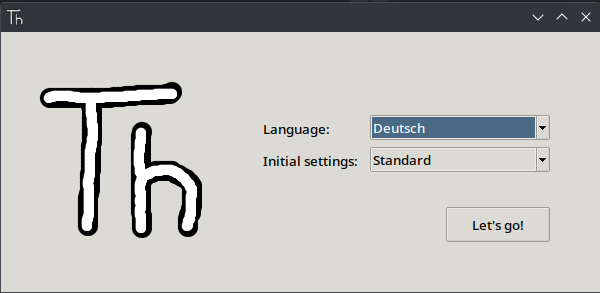
Thonny starten und unter „Language“
„Deutsch“ auswählen.
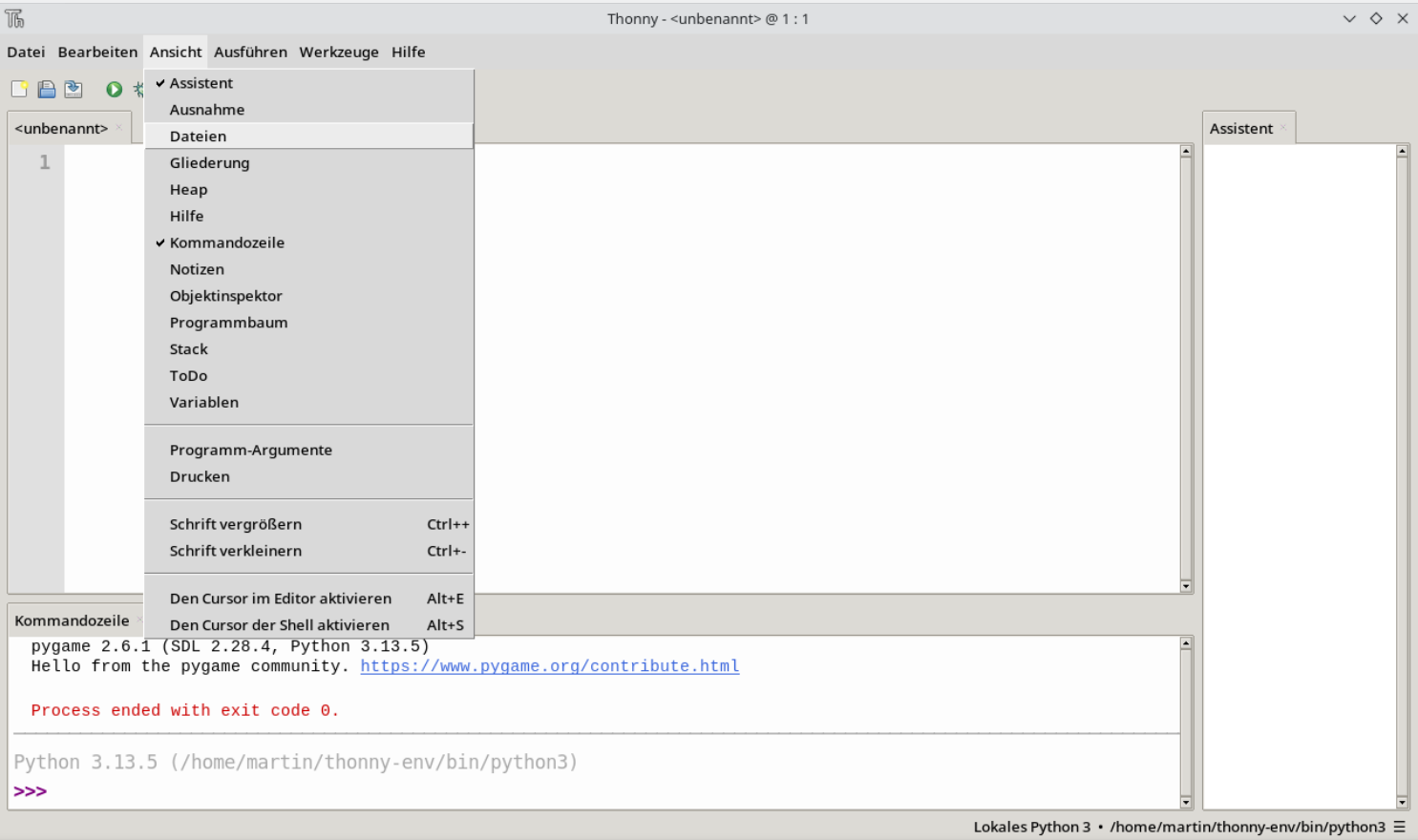
Prüfe dann, ob im linken Bereich des Fensters mehrere Dateien zu sehen sind. Sollten bei dir keine Dateien angezeigt werden, dann klicke in Thonny zunächst auf Ansicht und dann auf Dateien.
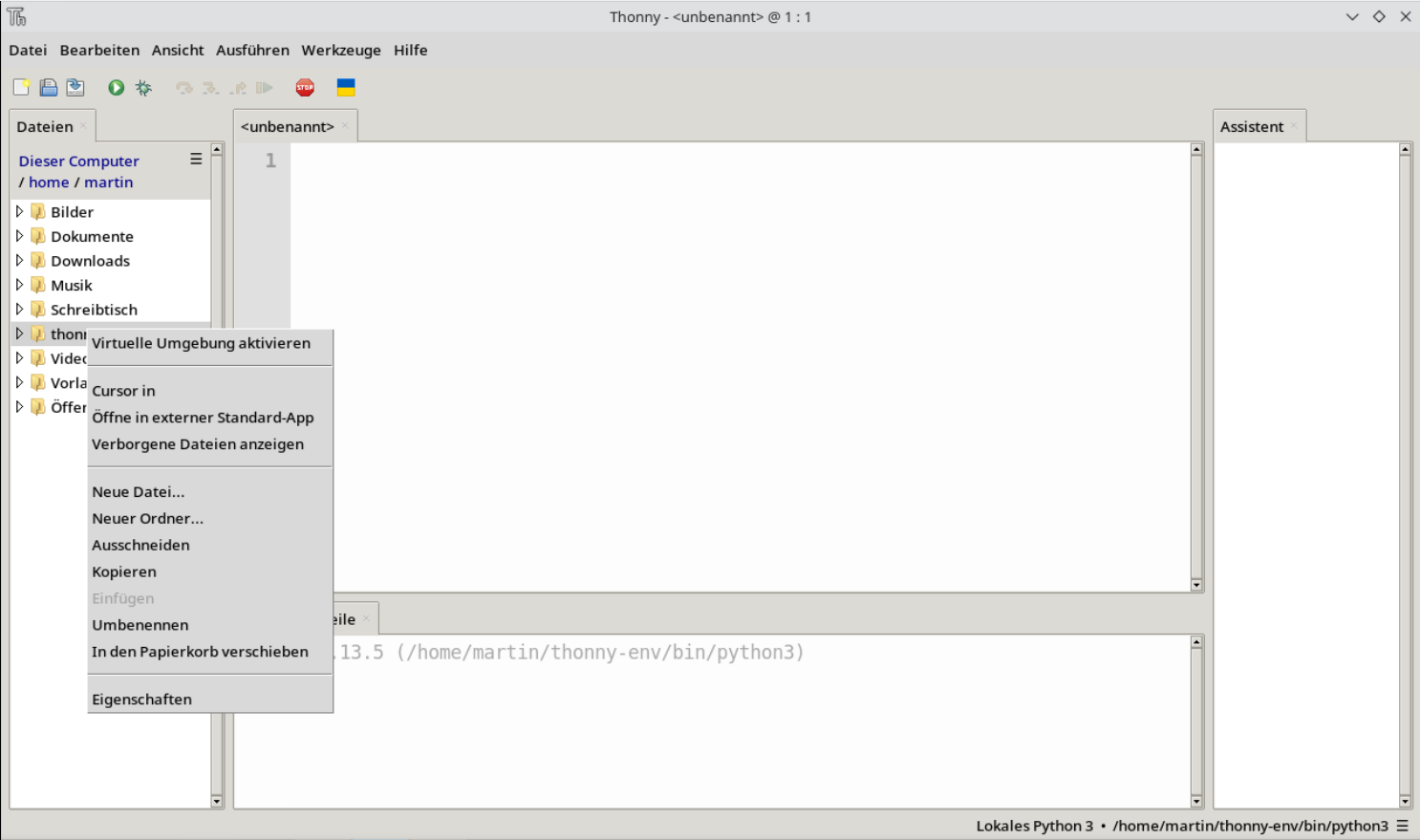
Um in Thonny mit dieser virtellen Umgebung zu arbeiten, muss du sie noch aktivieren.
Wähle dazu im linken Bereich, in dem die Dateien angezeigt werden dein Home-Verzeichnis aus, klicke auf das Verzeichnis thonny-env mit der rechten Maustaste und wähle danahc "Virtuelle Umgebung aktivieren" aus.
Jetzt kannst du mit Thonny arbeiten.
Windows
Thonny installieren
Unter Windows musst du dir Thonny selber von der Thonny-Website herunterladen und
dann installieren. Rufe im Browser https://thonny.org/ auf und zeige dann rechts oben auf
den Link „Windows“.
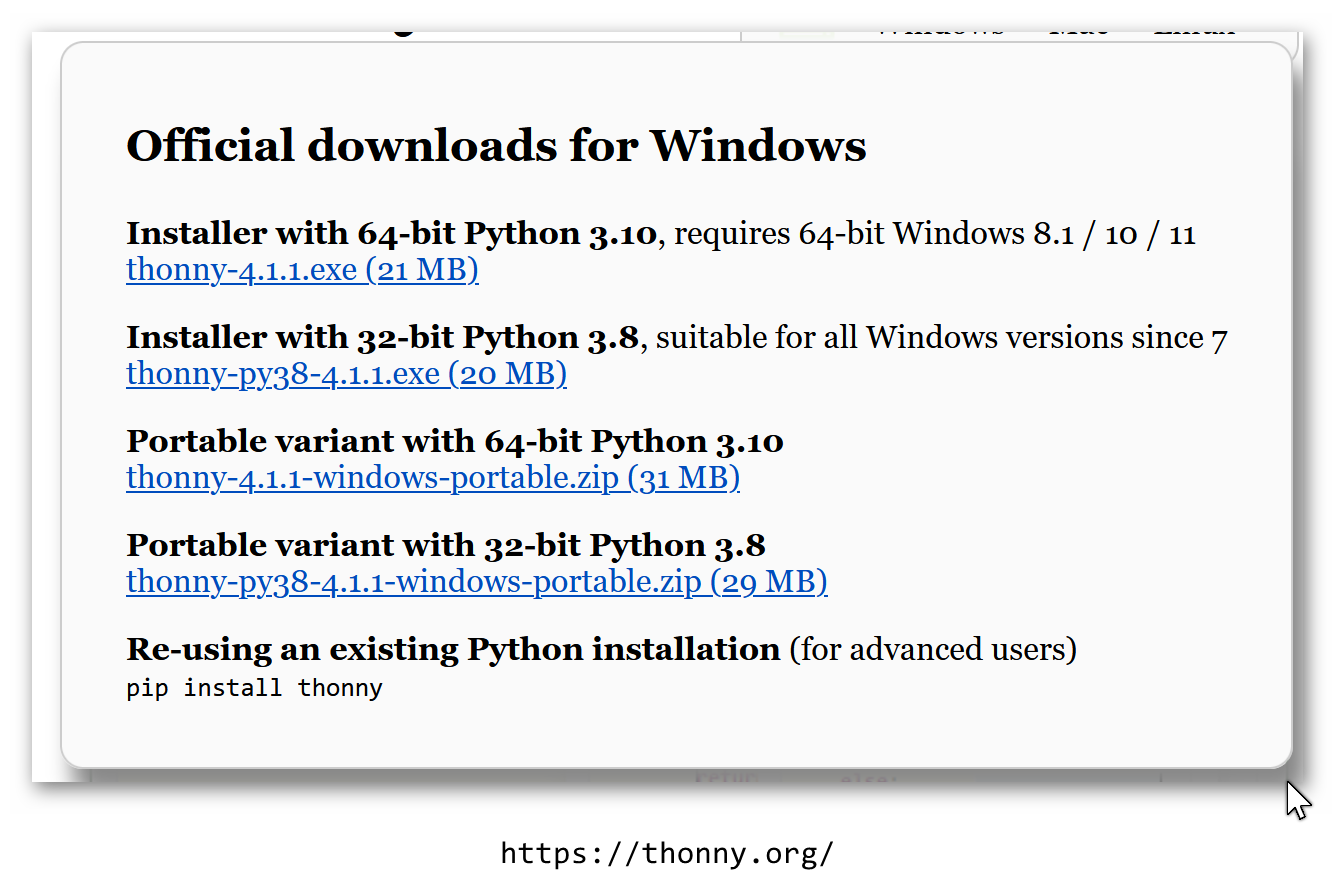
Lade hier die Datei unter dem Link bei „Installer with 64-bit Python“ herunter und starte das Installationsprogramm.
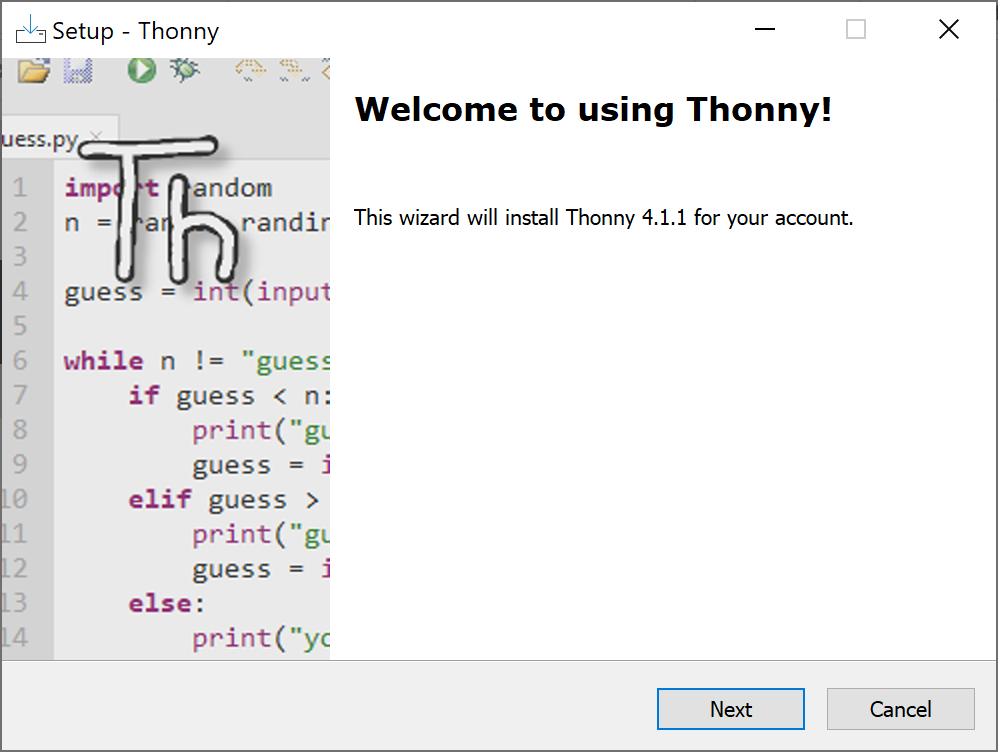
In der MIT-Lizenz steht, dass du
Thonny frei verwenden darfst, den
Code von Thonny lesen und
verändern und Thonny an deine
Freunde weitergeben darfst.
Wenn du das machst, musst du aber
angeben, dass Thonny von „Aivar
Annamaa“ ist.
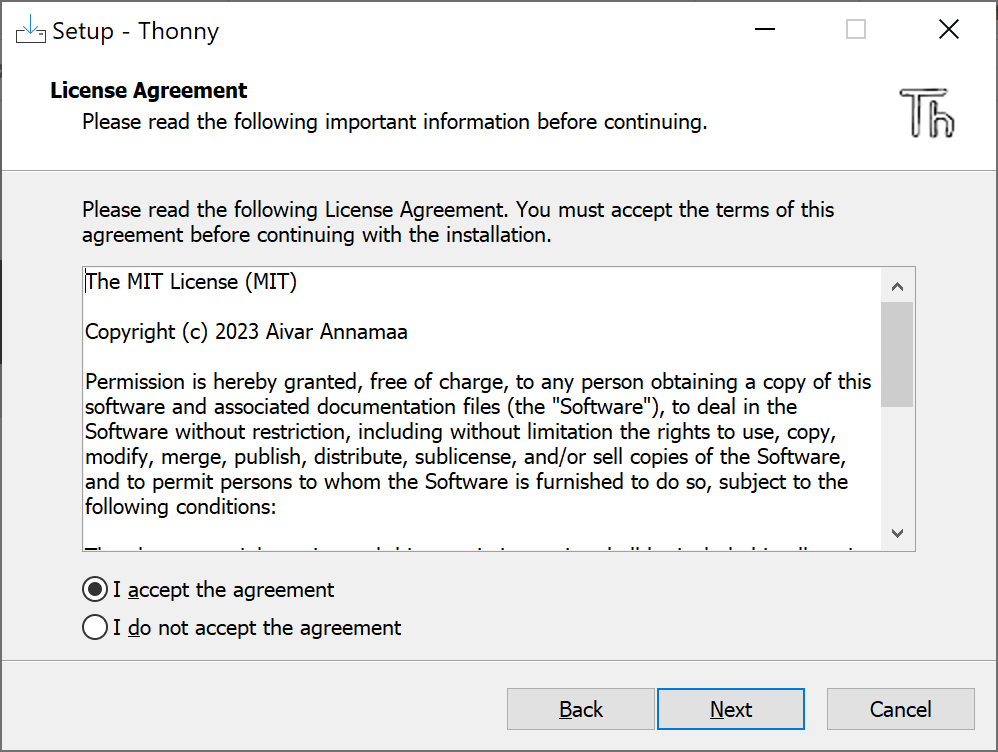
Klicke dich weiter durch das Installationsprogramm.
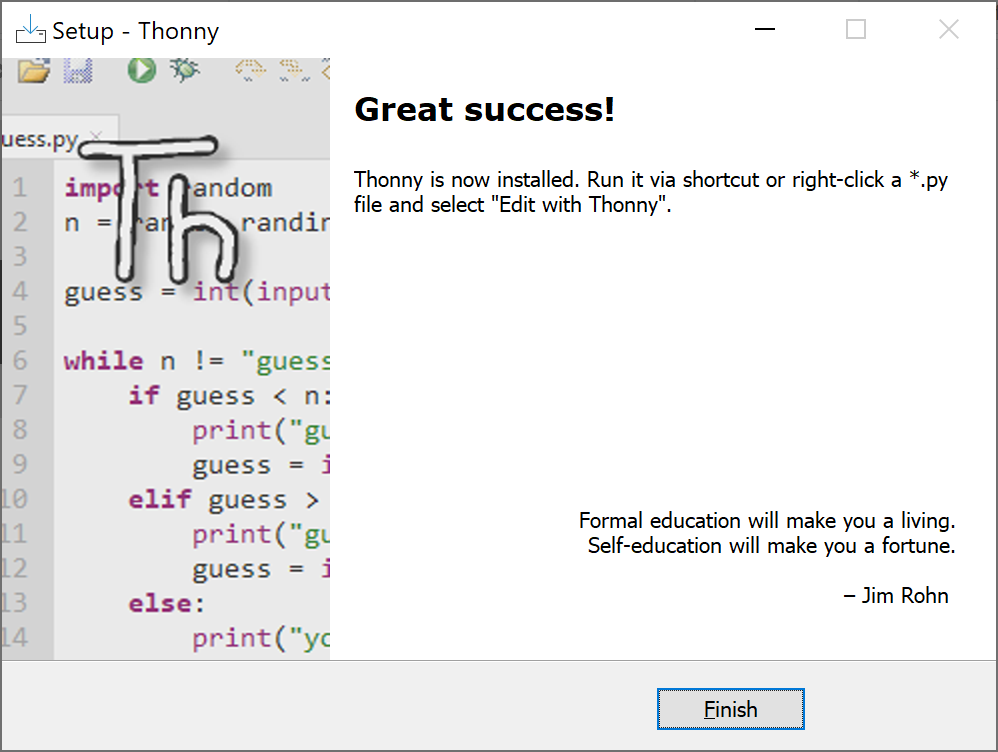
Jetzt hast du Thonny installiert!
Thonny starten und einrichten
Nach der Installation kannst du
Thonny starten und unter „Language“
„Deutsch“ auswählen.
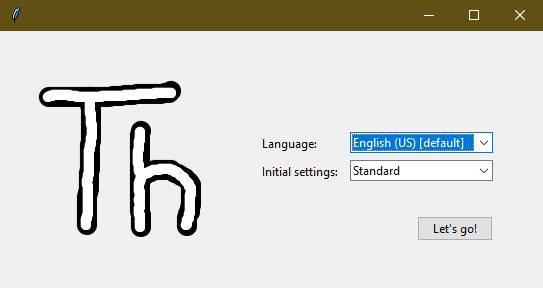
Prüfe dann, ob im linken Bereich des Fensters mehrere Dateien zu sehen sind. Sollten bei dir keine Dateien angezeigt werden, dann klicke in Thonny zunächst auf Ansicht und dann auf Dateien.
Jetzt kannst du mit Thonny arbeiten.